
Votre marque
— € Carte cadeau
- De la part de
- Camille Leroy
- Pour
- Jules Marchand
Code cadeau GC-••••-••••
Aucun message vidéo rattaché
Message vidéo inclus
Ouvrir le messageÀ vous d’essayer
Choisissez une enseigne et un montant, enregistrez un vrai message. Puis découvrez la carte reçue.
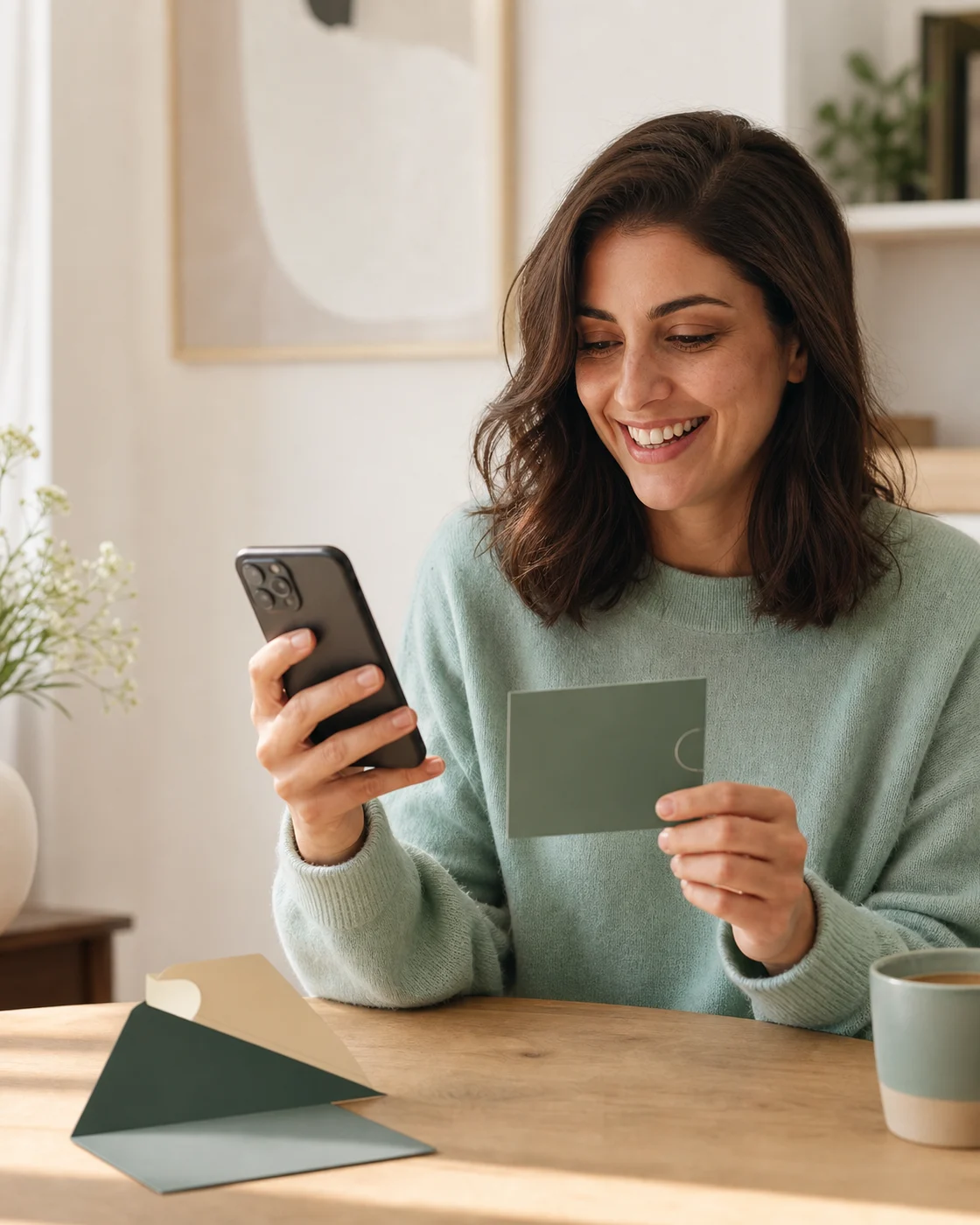
Vos cinq écrans
S’ouvre depuis le QR de la carte
Utilisez les flèches gauche et droite pour passer d’une étape à l’autre.
Étape 1
Dans un vrai programme, cette liste est votre propre catalogue. Ici, elle représente le moment où le client choisit ce que la carte permettra de s’offrir.
Ces six enseignes sont inventées pour la démonstration. Livstick n’affiche jamais une marque avec laquelle elle n’a pas d’accord.
Étape 2
Des montants suggérés, ou la somme que votre programme autorise. Le montant reste chez votre plateforme de commerce : Livstick ne le porte que comme une mention posée sur le message.
La démo accepte tout montant compris entre 5 € et 500 €.
Étape 3
Ce sont les champs que votre parcours d’achat collecte déjà. Ils accompagnent l’espace d’enregistrement, pour que le message arrive dans la bonne boîte au bon moment.
Rien de ce qui est saisi ici n’est conservé par ce site. Les champs partent une seule fois, pour ouvrir un espace d’enregistrement, et uniquement lorsque la démo dispose d’une clé d’API.
Étape 4
C’est l’enregistreur Livstick lui-même, servi depuis ce domaine et ouvert sur un espace d’enregistrement créé pour vous il y a un instant.
Vos coordonnées ont changé depuis l’enregistrement
Un espace d’enregistrement appartient aux coordonnées avec lesquelles il a été ouvert. En ouvrir un nouveau garde la démo honnête, mais la vidéo que vous venez de tourner ne sera plus rattachée au bon cadeau.
Message vidéo enregistré
Il est désormais rattaché à l’espace d’enregistrement. Le bon cadeau de l’écran suivant porte le QR code qui l’ouvre.
L’enregistreur n’est pas raccordé ici
Cet environnement ne dispose d’aucune clé d’API Livstick : aucun espace d’enregistrement ne peut être ouvert. Tous les autres écrans de la démo fonctionnent normalement.
Cet environnement ne dispose d’aucune clé d’API Livstick : aucun espace d’enregistrement ne peut être ouvert. Tous les autres écrans de la démo fonctionnent normalement.
Trop d’espaces d’enregistrement ont été ouverts depuis cette connexion ces dernières minutes. Patientez un instant, ou poursuivez sans vidéo.
L’API Livstick n’a pas pu être jointe à l’instant. Cela n’a rien à voir avec vos coordonnées : poursuivez sans vidéo, ou réessayez dans un moment.
L’API Livstick a répondu quelque chose que la démo ne sait pas exploiter. Poursuivez sans vidéo, le reste du parcours n’est pas affecté.
Cet espace d’enregistrement n’est plus accessible depuis ici. Relancez la démo pour en ouvrir un nouveau.
Votre navigateur va demander la caméra et le microphone. Rien n’est enregistré tant que vous n’appuyez pas sur le bouton, et l’espace de démonstration expire de lui-même.
Ouverture de l’enregistreur…
Ouverture de l’enregistreur…
Étape 5
Voici ce que votre client voit avant d’envoyer, et ce que le destinataire reçoit ensuite : la même carte, le même code, le même QR.
Votre marque
— € Carte cadeau
Code cadeau GC-••••-••••
Aucun message vidéo rattaché
Message vidéo inclus
Ouvrir le messageEnvoyée
Le destinataire reçoit la carte, le code et un lien vers la vidéo. Rien n’a été encaissé et aucune commande n’existe : vous pouvez rejouer tout le parcours.
Votre marque
— € Carte cadeau
Code cadeau GC-••••-••••
Aucun message vidéo rattaché
Message vidéo inclus
Ouvrir le messageLe même parcours. Votre marque sur chaque écran.
Marques fictives, à titre d’illustration.
Un seul appel quitte ce site, et il part de son serveur. Votre navigateur ne parle jamais qu’à /api/demo : la clé d’API ne lui parvient à aucun moment.
Choix de l’enseigne Côté site
Rien ne quitte la page. Le catalogue appartient à votre plateforme de commerce, et Livstick n’a pas besoin de savoir quelle enseigne a été choisie.
Choix du montant Côté site
Toujours rien. Le montant est réglé par votre parcours de paiement ; il voyagera plus tard, comme une simple mention rattachée au message.
Expéditeur et destinataire Étape suivante
En quittant cet écran, votre back-end ouvre un espace d’enregistrement — un conteneur — avec les coordonnées qu’il possède déjà. C’est le seul appel de tout le parcours.
{
  "crid": "DEMO-1754035200000-3b8e07d5",
  "language": "fr",
  "sender": { "firstName": "Camille", "email": "camille.leroy@example.com" },
  "recipient": { "firstName": "Jules", "email": "jules.marchand@example.com" },
  "additionalData": { "demo": "gift-cards", "amount": 50, "personalMessage": "À très vite en juillet !" }
}
La clé voyage dans un en-tête Authorization, de serveur à serveur. Une clé posée dans la page serait lisible par tous ceux qui la visitent.
Enregistrement du message En cours
L’espace répond avec un identifiant public et deux liens. L’enregistreur est ensuite monté avec cet identifiant — et avec le domaine et l’API qu’il doit employer, nommés plutôt que devinés.
{
  "crid": "DEMO-1754035200000-3b8e07d5",
  "urid": "z9y8x7w6v5", "state": "recording_open",
  "editKey": "9f1d20c4-7a86-4f10-b3e2-11c7d0459abe",
  "links": { "recordingUrl": "https://livs.tk/z9y8x7w6v5" }
}<script type="module" src="/widget/assets/widget.latest.js" data-uid="z9y8x7w6v5"
data-lang="fr" data-domain="{votre domaine}" data-api-url="{votre API Livstick}"></script>L’enregistreur annonce la fin de l’envoi par un événement DOM, livstickRecorded. La démo l’écoute, et ne fait rien d’autre de l’enregistrement.
Bon cadeau et QR code Terminé
Le QR code est une ressource du conteneur : demandez-le quand vous en avez besoin, imprimez-le sur une carte, glissez-le dans un e-mail. Une carte PDF prête à imprimer s’obtient depuis le même conteneur.
Sur cette page, le QR passe par un relais signé : sans le jeton remis avec le conteneur, la demande est refusée. Un relais ouvert distribuerait le QR code de n’importe quelle commande réelle.
Remise Automatique
Livstick remet le message de lui-même, au moment prévu par le programme — avec la carte, jamais avant. Votre back-end n’intervient que s’il veut forcer l’envoi.
Aucun corps de requête : le conteneur sait déjà à qui écrire, dans quelle langue et avec quelle identité visuelle.
Trois écrans rapides, puis ce qu’un montant ne peut pas porter.
Six enseignes inventées tiennent lieu de votre catalogue.
Écran simuléSimuléDes montants suggérés, ou le vôtre.
Écran simuléSimuléLes champs que votre parcours d’achat collecte déjà.
Écran simuléSimulé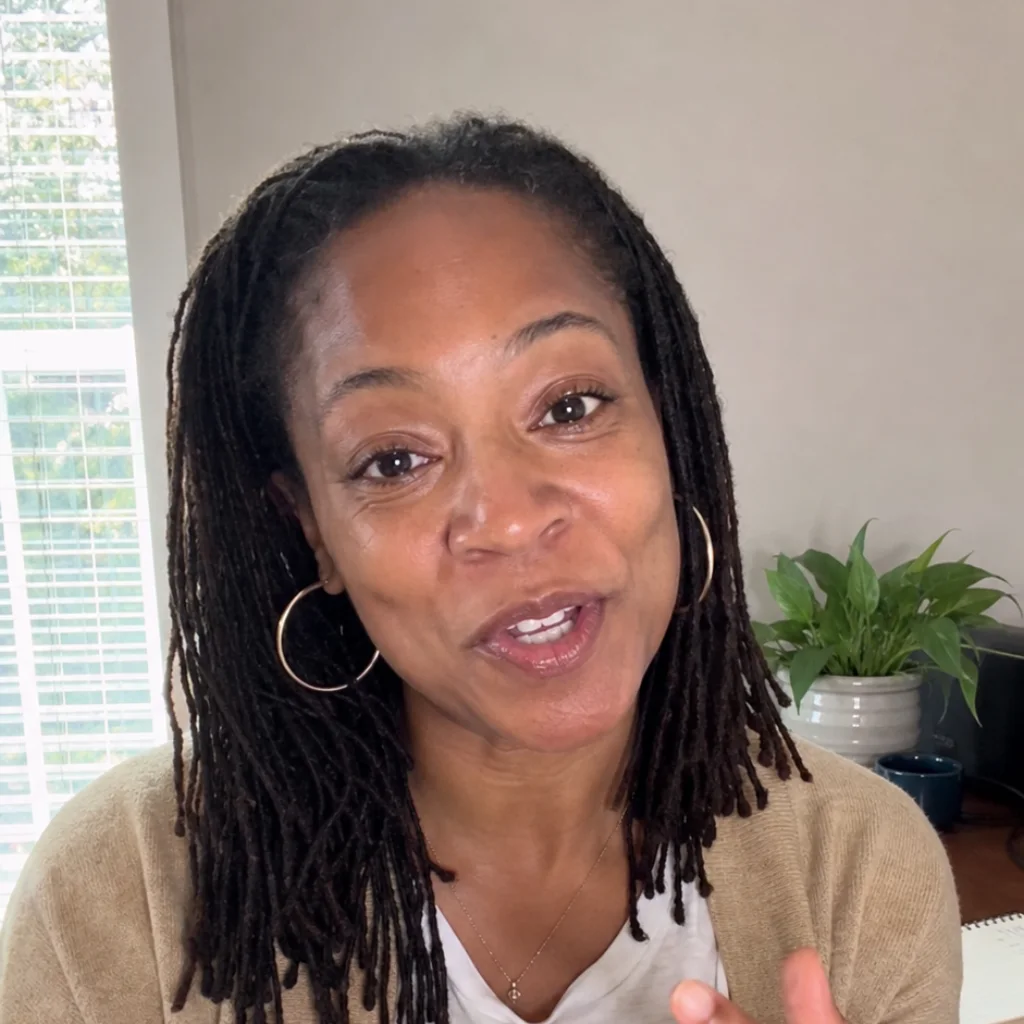
Le vrai enregistreur Livstick, aux couleurs de la marque.
Vrai enregistreurLa carte, le code, et un QR qui ouvre la vidéo.
Votre messagePersonnes fictives, à titre d’illustration.





















L’autre parcours
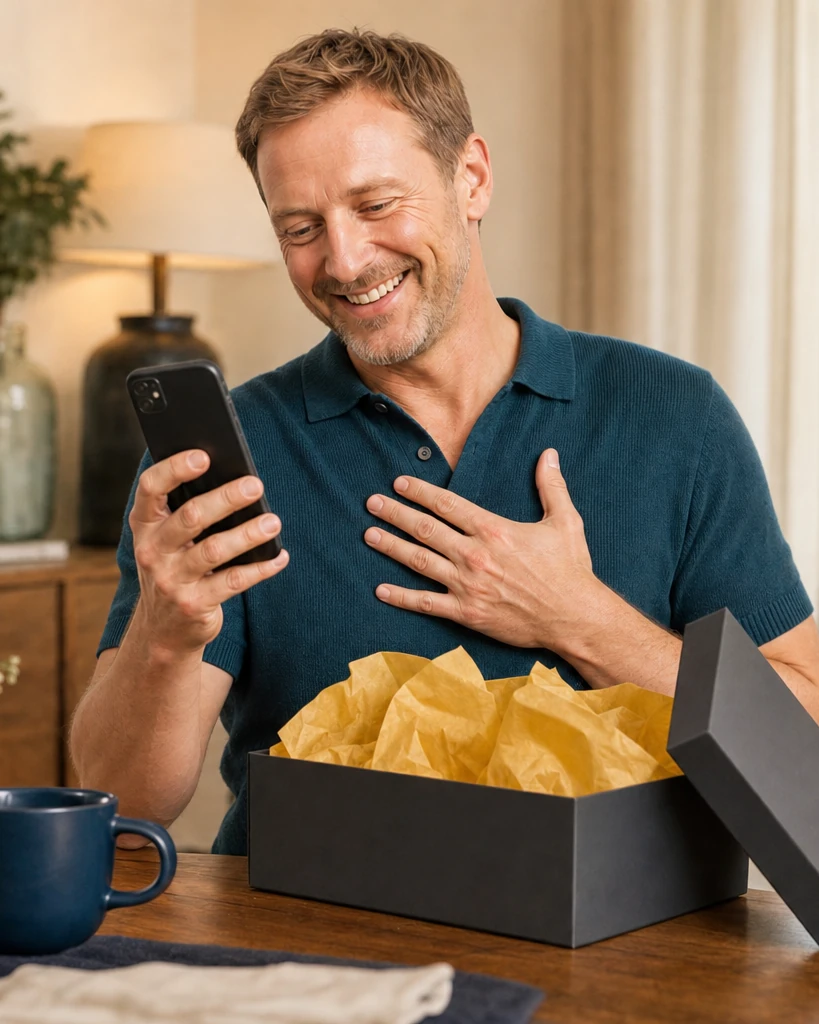
Une démo personnalisée, autour de vos produits, de votre tunnel d’achat et de vos couleurs.